Von deiner ersten Bestellung zum laufenden Server.
Schritt-für-Schritt-Anleitungen, häufige Fehler und der nächste sinnvolle Schritt. Wähle unten dein Thema.
1. Deinen Dienst finden
Auf der Dienstseite findest du Steuerung, Einstellungen und Zugänge. Bestellstatus und Serverstatus sind verschieden: Eine bezahlte Bestellung kann noch eingerichtet werden.
Melde dich an. Öffne Server für Gameserver oder wähle VPS, Dedicated oder Webspace unter Alle Seiten.
Öffne den Dienst über seinen Namen. Prüfe Status, Adresse und Laufzeit in der Übersicht.
Wenn er noch eingerichtet wird, öffne die zugehörige Bestellung und verfolge den Fortschritt.
Der Dienst fehlt. Was jetzt?
Prüfe, ob du mit dem Konto der Bestellung angemeldet bist. Unter Bestellungen siehst du Zahlung und Einrichtung. Ist die Zahlung abgeschlossen, die Einrichtung aber festgefahren, nenne dem Support die Bestellnummer. Bestelle und bezahle nicht erneut.
Was bedeutet „läuft“?
Das beschreibt den Gameserver- oder VPS-Prozess. Der Controller hat einen eigenen Status. Ein laufender Dienst kann noch Maps, Zugangsdaten oder eine Anwendungskonfiguration brauchen, bevor man ihn nutzen kann.
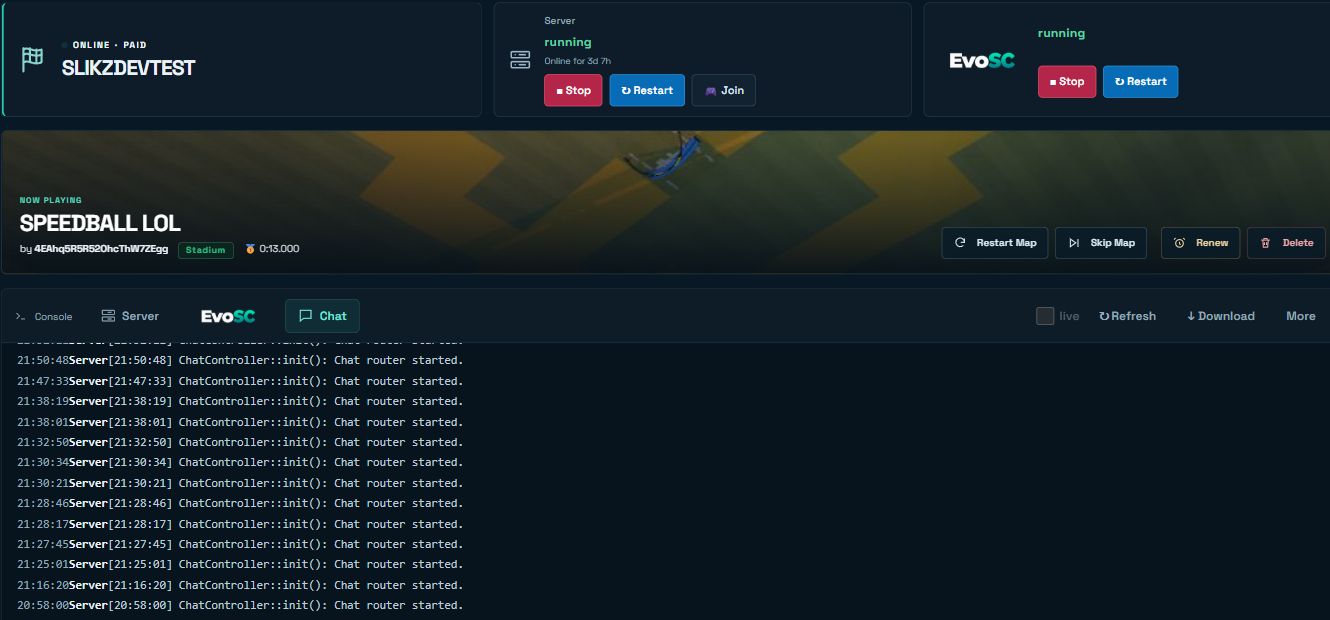
Übersicht eines TrackMania-Dienstes
2. Tarif, CPU und Zahlung
Wähle zuerst das Produkt, danach Tarif und Laufzeit. Die Zusammenfassung zeigt den Betrag für den gesamten Zeitraum mit aktuellen Rabatten und Steuer.
Nutze den Preisrechner oder Bestellen. Wähle Spielversion, Tarif, Spieler-Slots oder feste Ressourcen.
Wähle, wo angeboten, Xeon oder Ryzen. Der CPU-Aufpreis steht in der Zusammenfassung; RAM und Speicher werden separat angezeigt.
Wähle eine Laufzeit. Trage einen Gutschein im Checkout ein und prüfe vor der Zahlung den aktualisierten Gesamtbetrag.
Fülle benötigte Serverdaten aus, prüfe die Bestellung und wähle eine verfügbare Zahlungsmethode.
Warum kann sich der Preis ändern?
Slots, CPU, Laufzeit, Gutscheine und Steuern beeinflussen den Gesamtbetrag. Ein monatlicher Einstiegspreis ist nicht der Zahlungsbetrag für mehrere Monate. Verfügbarkeit und Preis werden beim Bestellen erneut geprüft.
Wird Ryzen auch bei Verlängerungen berechnet?
Ja. Die gewählte CPU gehört zur Dienstkonfiguration; der Aufpreis ist Teil der Verlängerung. Prüfe die Zusammenfassung vor der Zahlung.
Was passiert, wenn eine CPU nicht verfügbar ist?
Wähle eine andere CPU oder einen anderen Tarif oder frage den Support nach Kapazität. Die CPU-Auswahl bestimmt die Hardware der Bereitstellung und benötigt einen passenden Server.
3. TrackMania starten und einstellen
Der Gameserver führt das Rennen aus. Ein Controller ergänzt Rekorde, Menüs und Plugins. Prüfe beide Statusangaben getrennt.
Öffne Übersicht. Starte den Gameserver und verfolge die Server-Konsole, bis der Start abgeschlossen ist.
Unter Einstellungen änderst du Namen, Spielergrenze, Modus und Spielumgebung. Bei Forever kannst du, sofern angeboten, Stadium oder United wählen.
Prüfe die Controller-Auswahl unter Serverdetails. Starte den Controller, wenn der Gameserver bereit ist.
Nutze Beitreten oder kopiere den angezeigten Verbindungslink. Prüfe Spieler und Chat nach dem Beitritt.
MiniControl verbindet sich nicht.
MiniControl unterstützt Forever-Installationen. „Connection refused“ bedeutet meist, dass der Gameserver am eingestellten RPC-Port noch nicht erreichbar ist. Prüfe zuerst den Serverstart, danach Controller-Log und RPC-Einstellungen. Veröffentliche RPC-Passwörter nicht in Ticket-Screenshots.
Der Server kann das Netzwerk nicht initialisieren.
Lies die letzten Startmeldungen und prüfe, ob ein anderer Start noch läuft. Vermeide wiederholte Start-Klicks. Bleibt der Fehler nach dem Stoppen bestehen, sende dem Support Dienstnummer und die aktuellen Server-Logzeilen.
Eine Freezone-Meldung erscheint ständig.
Freezone benötigt eine eigene Konfiguration. Wenn du es nicht nutzt, lasse das Plugin in den MiniControl-Einstellungen ausgeschlossen. Wenn du es bewusst aktivierst, hinterlege die benötigten Zugangsdaten; verwende dafür nicht das RPC-Passwort.
4. Maps hochladen und Playlist speichern
Eine Map hochzuladen und sie zur Rennrotation hinzuzufügen sind zwei verschiedene Schritte. Gespeicherte Matchsettings halten die Auswahl für einen Neustart fest.
Öffne Maps, um eine passende .Gbx-Datei hochzuladen. Nutze Dateien, wenn du Ordner anlegen oder mehrere Dateien verwalten möchtest.
Nutze den angezeigten Map-Ordner deiner Spielversion. Behalte die Dateiendung bei und warte auf den vollständigen Upload.
Füge die hochgeladene Map zur Playlist hinzu. Sortiere oder entferne Einträge nach Bedarf.
Speichere die Matchsettings oder Start-Playlist. Prüfe vor einem Neustart die gewählte Datei in den Einstellungen.
Die Map ist hochgeladen, wird aber nicht gespielt.
Prüfe, ob die Map in der Playlist steht, die Playlist gespeichert wurde und der Server diese Matchsettings verwendet. Prüfe auch die Kompatibilität: Forever-Challenges und TrackMania-2020-Maps sind nicht austauschbar.
Die Matchsettings wirken leer.
Warte auf das Ende des Ladens und prüfe Ordner und Datei. Speichere keinen leeren Editor über eine vorhandene Konfiguration. Öffne die Datei neu oder aktualisiere einmal. Bleibt sie leer, nenne Pfad und Fehlermeldung im Ticket.
Eine Strecke wird als „nicht gefunden“ gemeldet.
Vergleiche den Playlist-Pfad mit dem tatsächlichen Dateipfad, einschließlich Groß- und Kleinschreibung. Nach einem Verschieben kann ein Eintrag noch auf den alten Ordner zeigen. Entferne den alten Eintrag und füge die vorhandene Datei erneut hinzu.
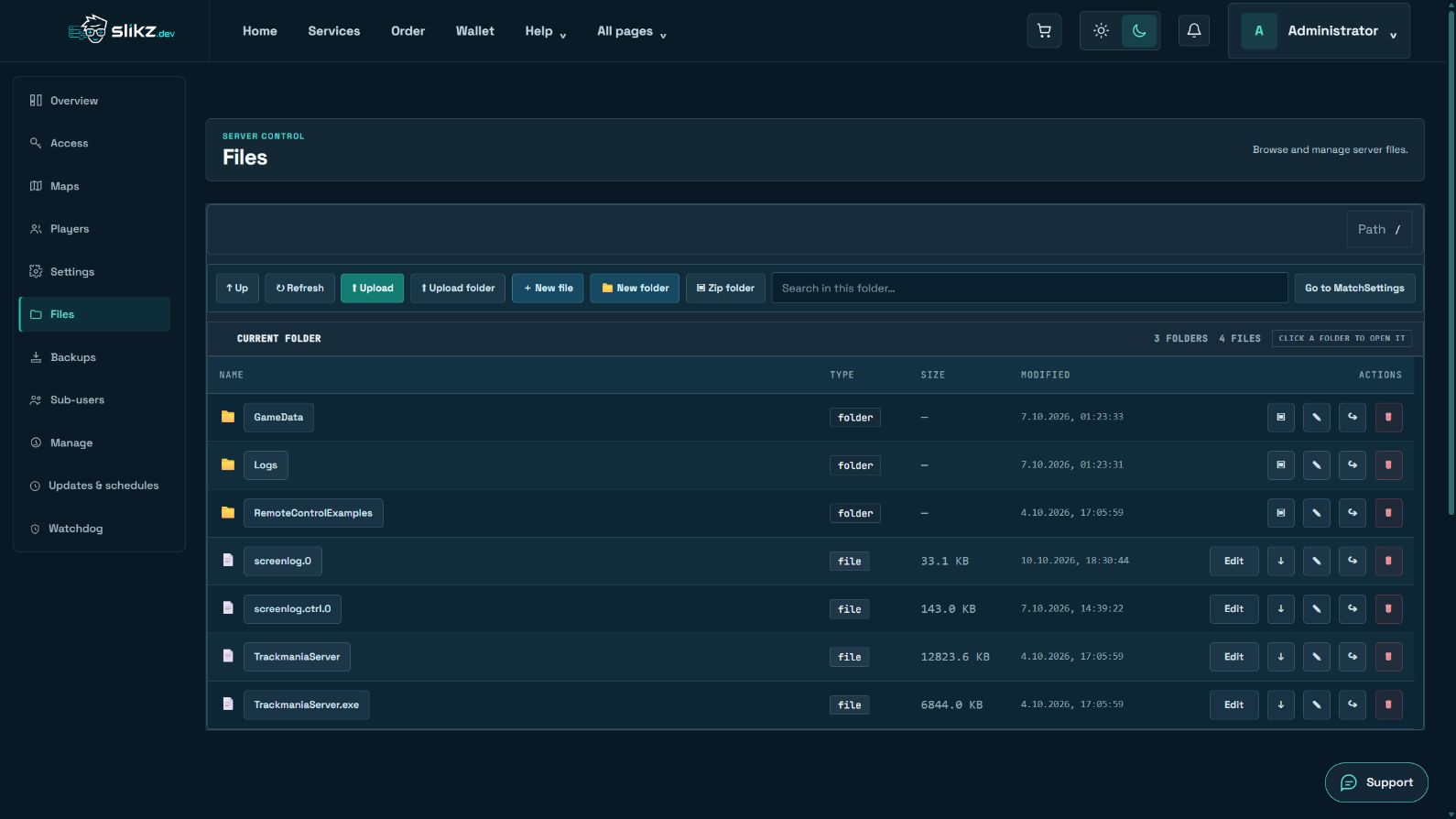
TrackMania-Dateiverwaltung
5. Controller und Plugins
Plugins müssen zu Controller, Version und Spiel passen. EvoSC-Module und XAseco-Plugins sind unterschiedliche Formate.
Prüfe in der Übersicht den installierten Controller und öffne dessen Konfiguration oder Plugin-Bereich.
Lies Anforderungen und Konfiguration des Moduls. Sichere bestehende Controller-Einstellungen vor Änderungen.
Aktiviere ein verfügbares Plugin, speichere die Konfiguration und starte bei Bedarf den Controller neu.
Prüfe Controller-Log und Funktion im Spiel. Ändere zur Fehlersuche jeweils nur ein Plugin.
Warum steht ein Plugin im Portfolio, ist aber nicht installierbar?
Das Portfolio zeigt Entwicklungsarbeit. Eine Referenz macht ein Plugin nicht automatisch öffentlich verfügbar. Die Installation für Kunden hängt von Kompatibilität und Admin-Freigabe ab. Frage den Support, wenn das benötigte Plugin fehlt.
Wo stehen Versionen und Funktionen?
Jede Plugin-Seite zeigt eine Version, sofern deklariert, visuelle Beispiele, Funktionen, Anforderungen und Konfiguration. Veröffentlichte EvoSC-Module verweisen zusätzlich auf ihre offiziellen Moduldetails.
6. Minecraft betreiben
Wähle eine Serversoftware passend zur Spielversion. Sichere Plugins, Mods und Welten, bevor du die Software wechselst.
Öffne den Minecraft-Dienst. Prüfe CPU, RAM, Speicher, Adresse und Port in der Übersicht.
Wähle im Installer oder in den Software-Einstellungen die angebotene Serversoftware und Version.
Warte auf die abgeschlossene Installation, starte den Server und beobachte die Konsole.
Verwalte Welt, Whitelist und kompatible Plugins oder Mods in den passenden Bereichen. Erstelle vor einem Versionswechsel ein Backup.
Mein Minecraft-Client verbindet sich nicht.
Prüfe, ob der Server fertig gestartet ist. Vergleiche Client- und Serverversion, Adresse und Port und kontrolliere die Whitelist. In der Konsole steht meist, ob eine Verbindung wegen Version oder Berechtigung abgewiesen wurde.
Läuft jedes Plugin auf jedem Server?
Nein. Plugins brauchen passende Serversoftware. Mods benötigen oft den gleichen Mod-Loader auf Server und Client. Folge der Paketdokumentation, statt alle Dateien in einen gemeinsamen Ordner zu kopieren.
7. VPS und Dedicated Server
Diese Dienste stellen ein eigenes Betriebssystem bereit. Gameserver-Steuerung, VPS-Steuerung und Dedicated-Hardware-Aktionen sind getrennt.
Öffne den Dienst unter VPS oder Dedicated. Prüfe Adresse, Hardware, Betriebssystem, Status und Laufzeit.
Nutze für Linux-Verwaltung die SSH-Zugangsdaten oder öffne die Konsole, wenn der Anbieter sie unterstützt.
Aktiviere für den VPS-Gameserver-Installer das optionale Feature und verwalte Installationen auf der VPS-Seite. Installierte Gameserver gehören zu diesem VPS.
Frage Upgrades über den Support an. Prüfe das Angebot vor der Änderung. Sichere Daten vor einer Betriebssystem-Neuinstallation.
Warum hat der VPS-Gameserver keine eigene Verlängerung?
Er gehört zum VPS und nutzt dessen Laufzeit und Ressourcen. Der Gameserver-Installer ist ein monatliches Zusatzfeature, kein separat gemieteter verwalteter Gameserver. Prüfe den Preis bei der Aktivierung auf der VPS-Seite.
Wird mein aktuelles Root-Passwort angezeigt?
Nur wenn der Anbieter es übermittelt. Ein maskiertes Passwort wird durch Einblenden nicht wiederhergestellt. Nutze das unterstützte Zurücksetzen oder die Konsole und bewahre das neue Passwort sicher auf.
Löscht eine Neuinstallation meine Daten?
Sie ersetzt das installierte System und kann Dateien und Einstellungen löschen. Lade vorher ein Backup herunter oder prüfe eine unabhängige Sicherung. Bestätige erst nach Prüfung von Betriebssystem und Hinweisdialog.
8. Websites, Apps und Datenbanken
Nutze die Seite des jeweiligen Dienstes: Webspace, Node.js und Datenbank-Hosting haben unterschiedliche Einstellungen.
Lade bei Webspace die Website-Dateien in das angezeigte Hauptverzeichnis und prüfe Domain sowie PHP-Einstellungen.
Lade bei Node.js die App hoch, stelle Runtime, Startbefehl und Umgebungsvariablen ein und prüfe die Logs.
Nutze bei Datenbanken den angezeigten Host, Port, Datenbanknamen und die Zugangsdaten. Bewahre Geheimnisse in Umgebungsvariablen statt öffentlichen Dateien auf.
Die App stoppt sofort.
Lies den aktuellen Startfehler. Prüfe Startbefehl, Abhängigkeiten, Runtime-Version und benötigte Umgebungsvariablen. Ein erfolgreicher Upload bedeutet noch nicht, dass die Anwendung startbereit ist.
Meine Domain zeigt die falsche Seite.
Vergleiche DNS mit der angezeigten Dienstadresse und prüfe Domain-Zuordnung sowie Hauptverzeichnis. DNS-Änderungen erreichen andere Resolver möglicherweise erst später.
9. Teamzugriff, API und Alarme
Gib jedem Teammitglied einen eigenen Zugang. API-Schlüssel dienen automatischen Abfragen, etwa durch Discord-Bots. Ein Webhook ist ein Alarmziel und kein Login.
Öffne Unterbenutzer auf dem Server und vergib nur die für die Aufgabe benötigten Rechte.
Öffne für unterstützte aktive Server API & Bots und erstelle bis zu zwei Schlüssel pro Server. Wähle die angebotenen Datenberechtigungen.
Speichere Schlüssel in der privaten Bot-Konfiguration. Endpunkte und Abfragelimits stehen auf der API-Seite. Widerrufe ungenutzte Schlüssel.
Öffne Watchdog für automatische Wiederherstellung und angebotene Alarme. Speichere die Konfiguration vor einem Discord-Test.
Braucht mein Bot das Panel-Passwort?
Nein. Nutze einen Server-API-Schlüssel und die dokumentierte Anmeldung. Teile weder Panel-Passwort noch Schlüssel öffentlich oder im öffentlich ausgelieferten Website-Code.
Der Chat ist leer.
Prüfe, ob Spieler Nachrichten gesendet haben, Live-Updates pausiert sind und die richtige Server-/Chatquelle gewählt ist. Controller-Ausgaben und Spielerchat sind verschiedene Anzeigen. Aktualisiere einmal und prüfe Rechte, bevor du ein Ticket öffnest.
Mein API-Schlüssel funktioniert nicht mehr.
Prüfe, ob der Dienst aktiv ist, der Schlüssel widerrufen wurde und der Bot den richtigen Authentifizierungsheader sendet. Beachte Abfragelimits und wiederhole fehlgeschlagene Anfragen nicht ohne Pause.
10. Backups, Verlängern und Fehlerhilfe
Ein Neustart kann vorübergehende Probleme lösen. Er ersetzt kein Backup und repariert keine falsche Konfiguration. Sichere die relevanten Informationen vor Änderungen.
Erstelle ein Backup vor Softwarewechseln, Dateilöschung oder dem Ersetzen einer Welt oder Playlist. Bewahre wichtige Daten zusätzlich unabhängig auf.
Zum Verlängern öffnest du die Verwaltung des Dienstes und prüfst neue Laufzeit sowie Gesamtbetrag.
Wenn das Laden scheitert, aktualisiere einmal, prüfe die Statusseite und notiere betroffene Seite, Zeitpunkt und Fehler.
Erstelle ein Support-Ticket mit Dienst-/Bestellnummer, Schritten zum Nachstellen und passendem Logauszug. Entferne vorher Passwörter, Schlüssel und Tokens.
Welches Backup soll ich wiederherstellen?
Wähle eine Sicherung von vor dem Problem und prüfe Datum sowie Dienst. Die Wiederherstellung kann aktuelle Daten überschreiben. Stoppe den betroffenen Prozess, wenn verlangt, und prüfe danach das Ergebnis.
Ich habe verlängert, aber das Datum hat sich nicht geändert.
Prüfe Bestell- und Zahlungsstatus und warte kurz auf die Verarbeitung. Ist die Zahlung abgeschlossen, die Verlängerung fehlt aber weiterhin, nenne dem Support die Bestellnummer. Bezahle die gleiche Verlängerung nicht doppelt.
Wie melde ich einen Timeout sinnvoll?
Nenne Seite, Aktion, Zeitpunkt und Dienstnummer sowie, ob der Fehler einmalig oder bei jedem Versuch auftritt. Ein Screenshot der Meldung und aktuelle Logzeilen helfen mehr als die komplette unzusammenhängende Konsolenhistorie.
Bezeichnungen und verfügbare Aktionen hängen von deinem Dienst und deinen Berechtigungen ab. Hilfe benötigt? →